[お断り]このページの内容の一部は,相当古い時点の情報に基づいています.最新の状態とは異なる可能性があるため,注意してください.
概要
- ECCSクラウドメールのアカウントにおける「プロフィールの名前(姓・名)」(画面上の「名前」)は,システムからの自動連携で作成されていますが,自分で変更することができます.
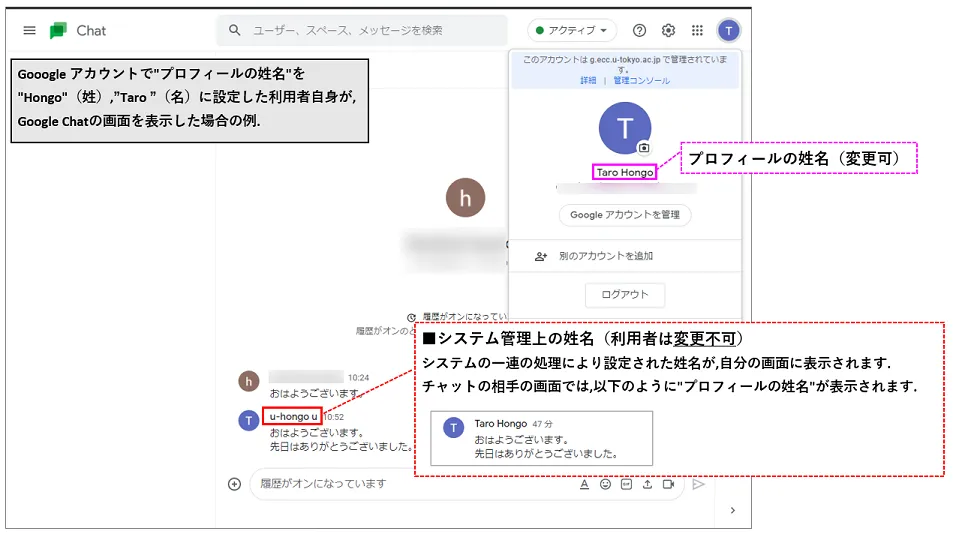
- 一部のシステムでは,「プロフィールの名前(姓・名)」ではなく,「システム管理上の名前(姓・名)」が表示されてしまうケースがあります.なお,「システム管理上の名前(姓・名)」をユーザが変更することはできません.
プロフィールの名前(姓・名)を変更する手順
- ブラウザで,ECCSクラウドメールにログインしてください.
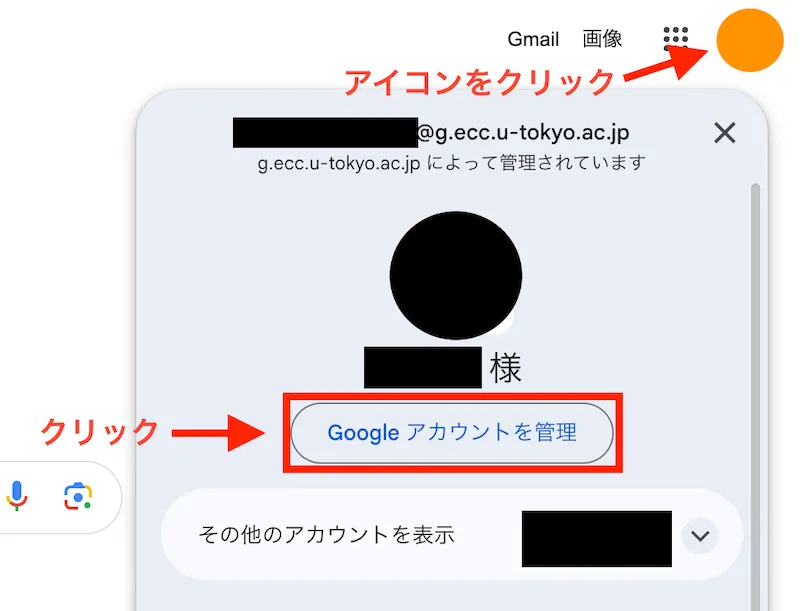
- 右上のアイコンをクリックしてメニューを開き,「Googleアカウントを管理」をクリックしてください.
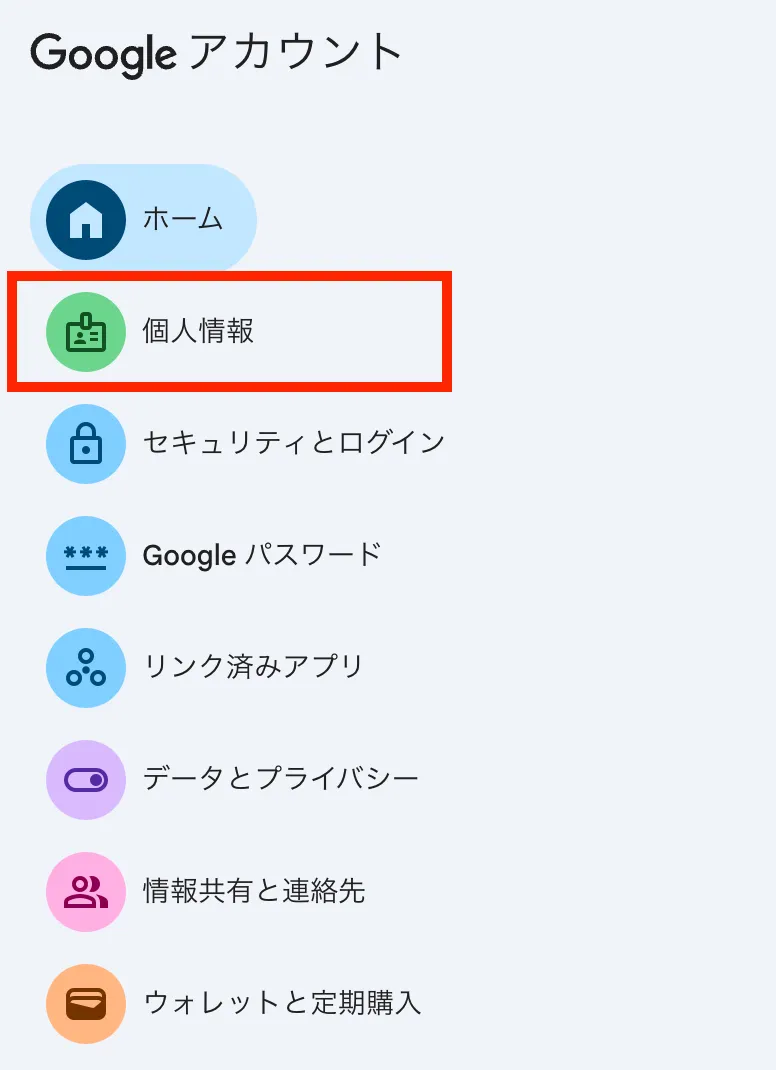
- 「個人情報」タブを開いてください.
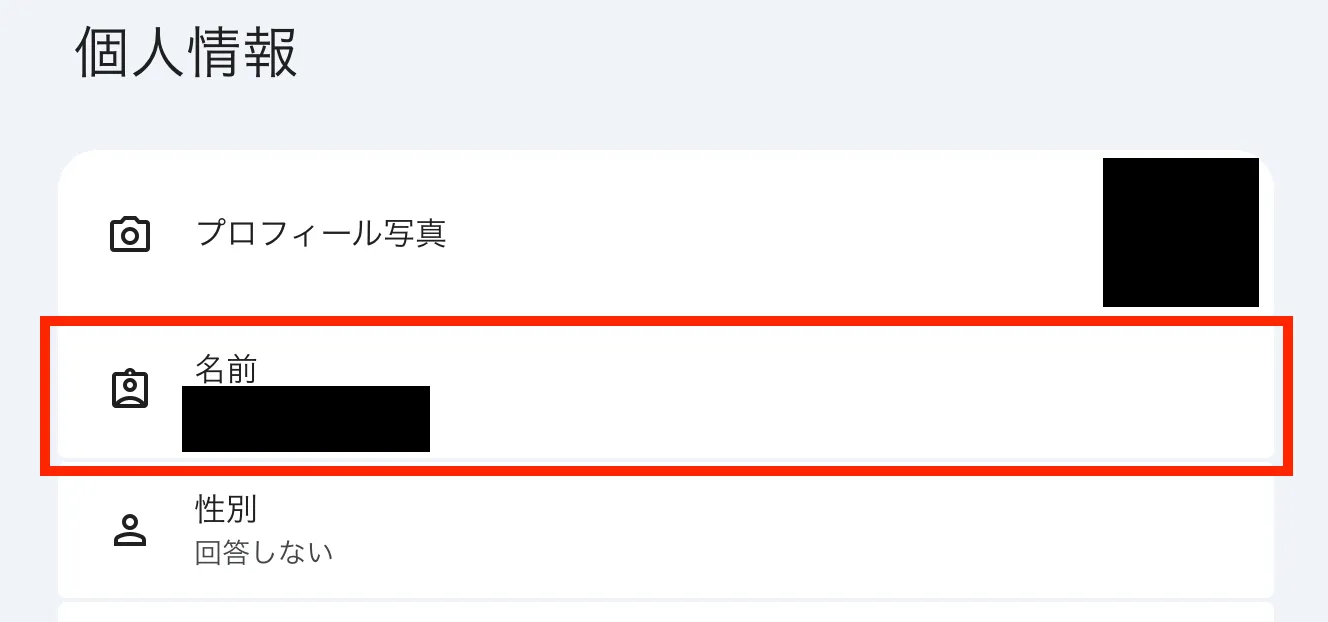
- 「個人情報」内の「名前」をクリックしてください.
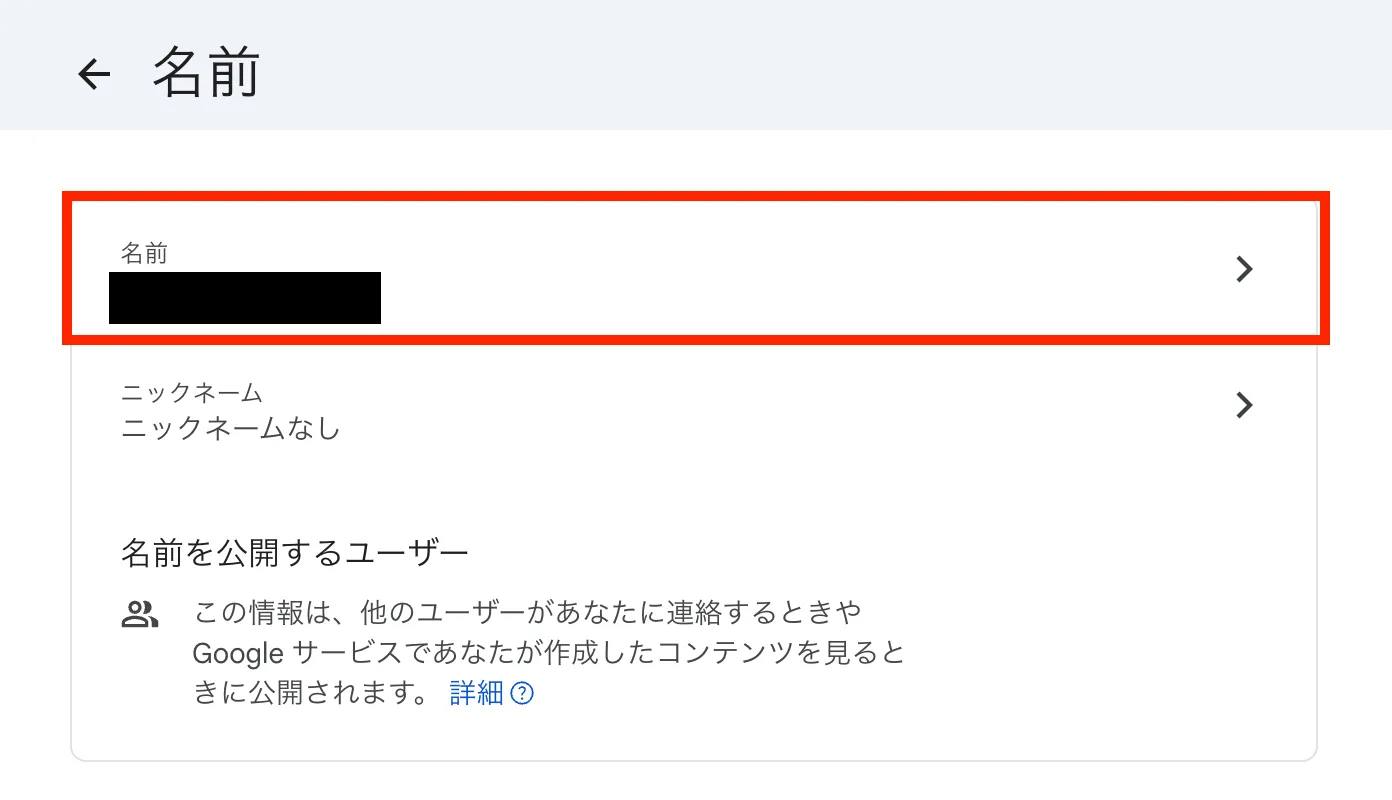
- 「名前」と「ニックネーム」という項目が表示されます.「名前」をクリックしてください.
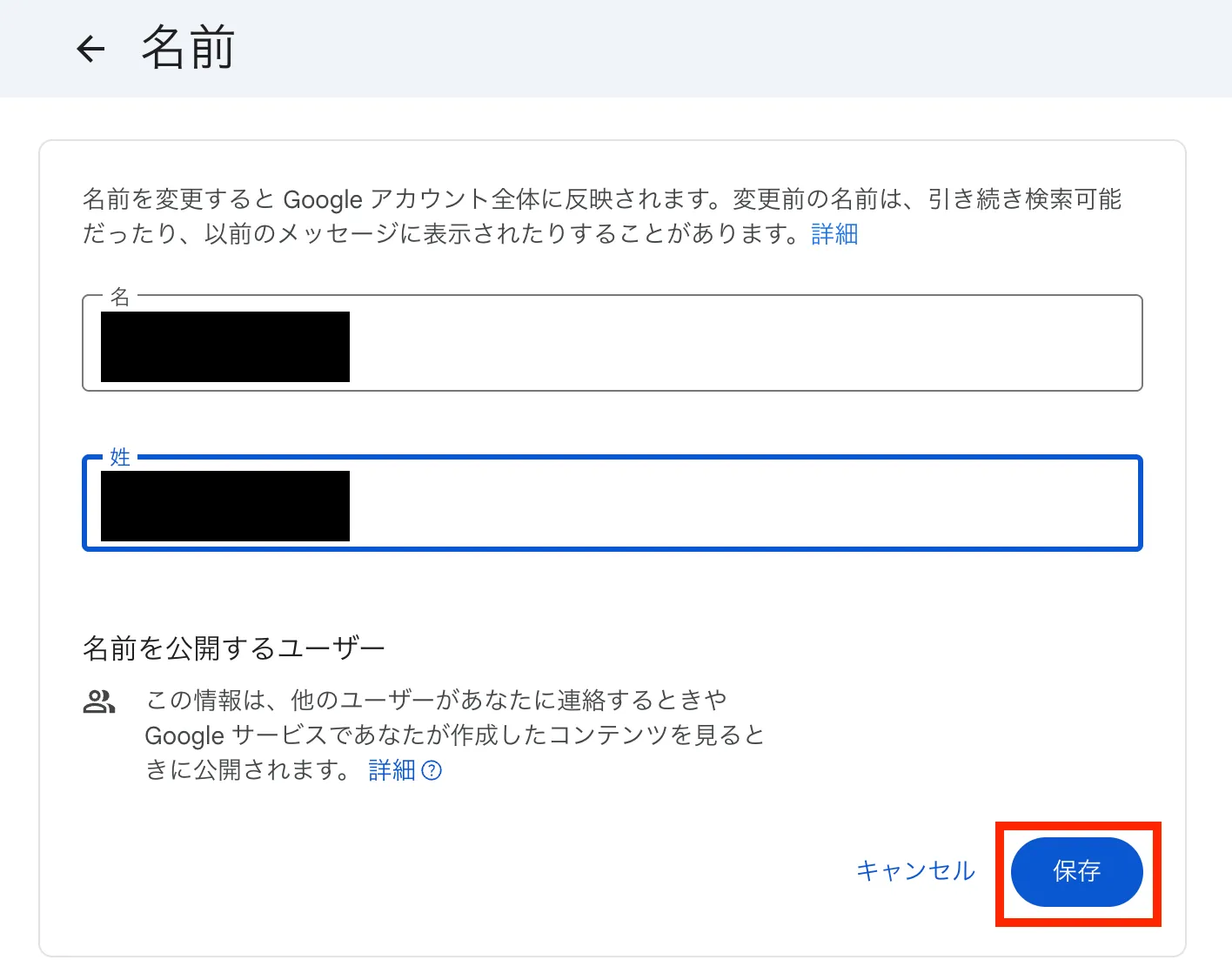
- 名前(姓・名)を入力して,「保存」をクリックしてください.
「プロフィールの名前(姓・名)」と「システム管理上の名前(姓・名)」
ECCSクラウドメールのアカウントでは,利用者が変更できる「プロフィールの名前(姓・名)」と,予めシステムの処理により登録されている「システム管理上の名前(姓・名)」の2種類の名前(姓・名)があります.
プロフィールの名前(姓・名)
- 「プロフィールの名前(姓・名)」は,Google Chatを利用する際や,ファイルやGoogleカレンダーの共有を行う場合に,相手に通知される名前(姓・名)です.
- 利用者自身で変更することができます.
ニックネーム
- 「ニックネーム」は,「プロフィールの名前(姓・名)」とは別に設定できる呼び名です.設定しても単独では表示されず,「プロフィールの名前(姓・名)」と組み合わせて表示されます.
- 「名前」の設定画面にある「ニックネーム」の項目から,変更することができます.
- ただし,ニックネームは「プロフィールの名前(姓・名)」を置き換えるものではありません.相手に表示される名前(姓・名)を変えたい場合は,ニックネームではなく,「プロフィールの名前(姓・名)」を変更してください.
システム管理上の名前(姓・名)
- ECCSクラウドメールのユーザを作成する際,システムの一連の処理の中で自動的に設定される名前(姓・名)です.
- 利用者側の操作により,名前(姓・名)を変更することはできません.
システム管理上の名前(姓・名)が表示されるケース
一部のシステムを使用する際,表示される名前(姓・名)が見覚えのない「システム管理上の名前(姓・名)」になってしまうケースの存在が確認されています.
2022年5月の時点では,Google Chatでのみ,このような問題が確認されています.Google Chatの場合,自分の画面では「システム管理上の名前(姓・名)」が表示されますが,相手の画面では「プロフィールの名前(姓・名)」が表示されます.自分と相手で表示が異なり紛らわしいものの,相手には正しく「プロフィールの名前(姓・名)」で表示されるため実害はありません.
なお,2026年7月時点では,一部の環境でこの現象が再現しないことを確認しています.現在は改善されている可能性がありますが,すべての環境で解消したことを確認できているわけではありません.